Claude Code 활용 GitHub Profile README 자동 갱신 파이프라인 만들기

내 깃허브의 첫인상을 바꾸는 실시간 프로필 갱신 비서
내 깃허브 프로필 페이지를 그냥 방치해두고 계신가요? 이번에는 블로그의 최신 글이나 개발 활동 기록을 오픈소스 프로필에 자동으로 반영하는 파이프라인을 구축하는 방법을 다룹니다. 디스코드 알림 기능 구현에 이어, 수집한 데이터를 개인 페이지에 직접 연동하여 시각적인 만족감을 높일 수 있습니다. 먼저 전체적인 기본 구조를 설계한 뒤, 매일 정해진 시간에 작동하는 자동화 프로세스를 추가합니다.

준비물은 개발자 계정과 블로그 주소면 충분해
이 작업을 진행하려면 Claude Code 또는 Codex가 필요합니다. 둘 중 편리한 도구를 선택하여 활용하면 됩니다. 추가로 깃허브 계정과 최신 글을 가져올 블로그 RSS 주소만 사전에 준비해 주세요.
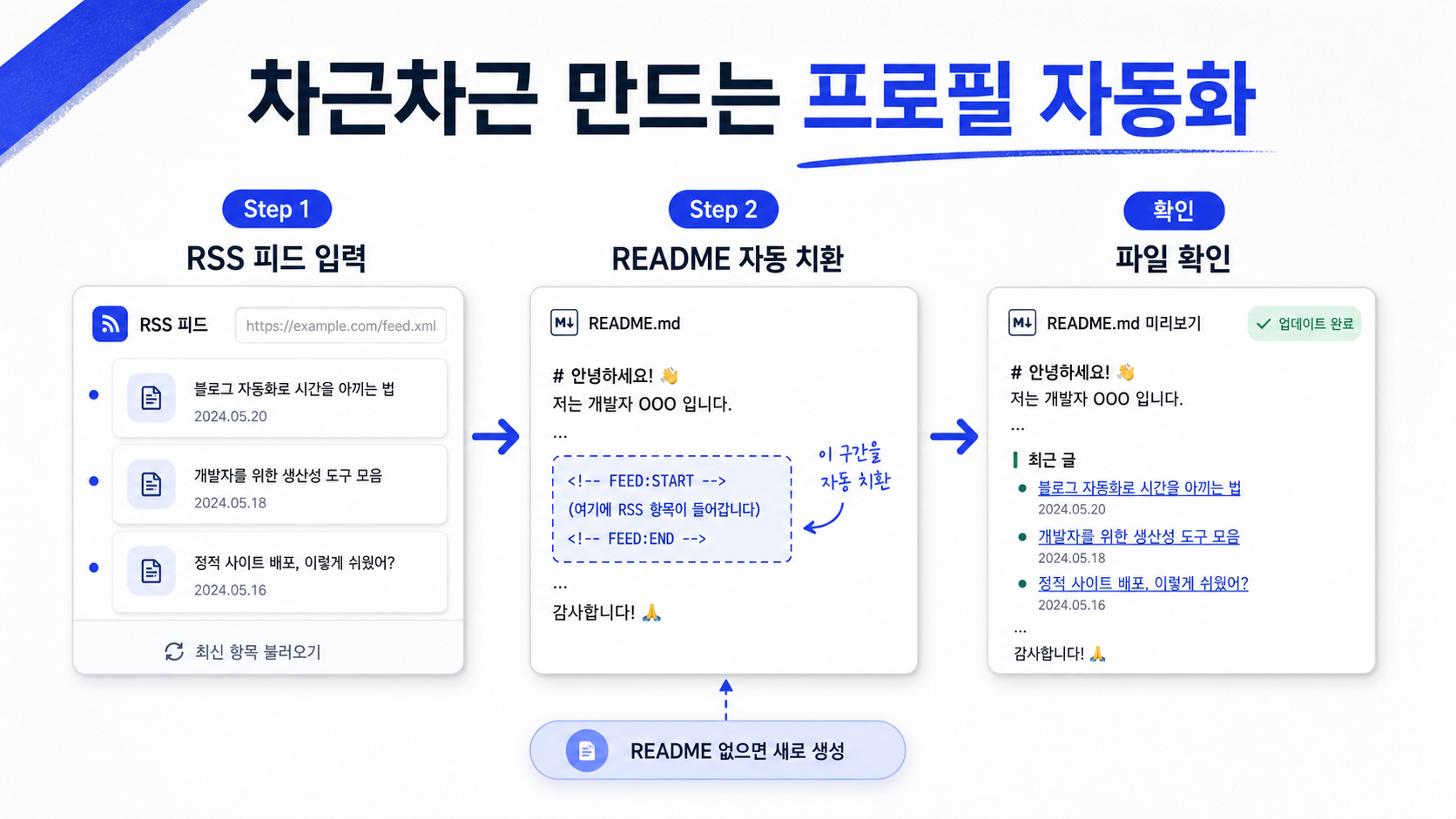
차근차근 만드는 프로필 자동화 파이프라인
최신 글 5개를 가져와 마크다운 문서의 특정 영역을 교체하는 파이썬 스크립트를 Claude Code로 생성합니다.
처음부터 자동화 워크플로우 설정까지 한 번에 진행하기보다, 우선 로컬 컴퓨터 환경에서 RSS 피드를 문제없이 가져와 파일이 올바르게 업데이트되는지 독립적으로 검증하는 단계가 필요합니다. 이렇게 핵심 로직을 먼저 분리하여 테스트하면 오류 발생 시 원인을 빠르게 진단할 수 있습니다.
코드 작성이 완료되면, feedparser 라이브러리를 기반으로 RSS 데이터를 분석하여 지정된 주석 태그 영역을 교체하는 update_readme.py 파일이 구성됩니다.
스크립트가 정상적으로 돌아가는지 확인하기 위해서는 기준이 되는 마크다운 파일이 존재해야 합니다. 테스트를 진행할 마크다운 예시 파일 작성을 지시합니다.
주석 태그의 문자가 명확하지 않거나 대소문자 구분이 틀리면 파이썬 스크립트가 타깃 지점을 인지하지 못합니다. 따라서 로컬 검증 전에 정확한 태그가 삽입된 기초 서식을 갖추는 것이 권장됩니다.
Claude Code가 생성한 파일에 실제 블로그 피드 주소를 입력한 뒤 스크립트를 구동하면, 본문 내 주석 사이에 최신 포스팅 목록 5개가 링크 형태로 자동 추가됩니다.
로컬 검증를 마쳤다면, 수동으로 실행하지 않아도 원격 플랫폼 서버가 매일 아침 자동으로 코드를 구동하고 프로필을 갱신하도록 자동 실행 설정을 연동합니다.
자동 실행 환경을 정의하는 구성 파일은 사소한 들여쓰기 오류나 권한 정의 한 줄의 실수로도 전체 프로세스가 중단되는 특징이 있습니다. 정해진 구문을 준수하는 템플릿을 정교하게 준비해야 오류를 방지할 수 있습니다.
이 단계를 거쳐 .github/workflows/update.yml 설정 파일이 생성되면, 이를 원격 오픈소스에 적용하여 실행 환경을 구축합니다.
작성된 자동화 액션 파일에 보안이나 권한상 결함이 없는지 다른 AI 모델을 활용해 검수할 수 있습니다.
서버 측의 강화된 보안 정책에 따라 단순한 읽기 권한만으로는 수정된 소개 문서를 다시 커밋할 수 없는 제약이 발생합니다. 쓰기 권한 설정을 미리 점검하여 예기치 않은 중단을 방지해야 합니다.
자주 발생하는 주요 오류 해결 방법
- 권한 오류(Permission Denied): 실행 결과 로그를 열어보면 `Permission to ... denied to github-actions[bot]` 에러가 나타나며 푸시 단계가 실패한다면, 이는 원격 오픈소스의 기본 보안 설정이 읽기 전용으로 제한되어 있기 때문입니다. 이 문제는 오픈소스 페이지의 Settings -> Actions -> General 메뉴로 이동하여 맨 아래에 있는 Workflow permissions 설정을 'Read and write permissions'로 변경하면 해결할 수 있습니다.
- 라이브러리 누락(ModuleNotFoundError): 스크립트 실행 시 `ModuleNotFoundError: No module named 'feedparser'` 에러가 발생한다면, 이는 RSS 피드 분석에 필요한 외부 패키지가 실행 환경에 존재하지 않는 상태임을 뜻합니다. 로컬 터미널에서 `pip install feedparser` 명령어를 수행하거나, 원격 자동 빌드 환경의 설정 파일에 해당 설치 명령어가 포함되었는지 점검해야 합니다.
- 데이터 미갱신 현상: 프로세스가 정상 종료되었음에도 출력 파일을 열어보면 글 목록이 나타나지 않는 경우, 코드에서 설정한 특정 주석 문자열과 마크다운 문서 내의 태그 형태가 완벽히 매칭되지 않았을 가능성이 높습니다. 대소문자와 공백, 언더스코어 등의 특수기호를 세밀하게 대조해 교정합니다.
프로필 파이프라인의 확장 가능성
기본 파이프라인이 완성된 이후에는 블로그 RSS뿐만 아니라 다양한 외부 데이터를 연동하여 활용할 수 있습니다. 예를 들어, 자주 이용하는 기술 블로그 포스팅 목록이나 동영상 채널의 신규 콘텐츠 정보를 가져와 메인 프로필에 표시하는 것도 가능합니다. 향후 실시간 날씨 정보나 개인 대시보드 위젯 데이터를 유기적으로 연결하여 더욱 유용하고 독창적인 개인 프로필 페이지를 구성하는 방향으로 확장할 수 있습니다.
이런 글도 있어요
관련 검색어
- 🔍 Claude Code 사용법
- 🔍 Claude Code 비교
- 🔍 GitHub Actions 사용법
- 🔍 GitHub Actions 비교
- 🔍 GitHub Profile 사용법
- 🔍 GitHub Profile 비교
