npm CLI 환경의 Claude Code 설치법 및 인증 에러 해결하기

터미널에서 바로 실행하는 개발 에이전트 설치와 에러 해결
요즘 터미널을 열고 코딩하다 보면 Cursor나 VS Code 창을 굳이 켜지 않고, 셸에서 바로 AI와 대화하면서 코드 빌드나 PR 작업까지 이어가고 싶을 때가 많습니다. Anthropic의 Claude Code CLI는 바로 이런 흐름에 잘 맞는 도구입니다. 다만 처음 설치 명령어를 입력하자마자 뻘건 글씨로 도배되는 전역 설치 권한 에러를 마주하면 당황스럽기 마련입니다. 맥이나 윈도우 환경에 상관없이 전역 설치 과정에서 자주 발생하는 권한 문제와 첫 로그인 단계의 인증 오류 현상을 차례로 다룹니다.
실제 로컬 프로젝트 폴더 안에서 터미널 명령을 수행하는 도구인 만큼, 초기 설정 단계에서 개발 환경의 무결성을 확보하는 것이 중요합니다. 특히 전역 설치 시 경로 권한 오류가 발생하기 쉬우므로 올바른 사용자 경로 설정이 필수적입니다. 시스템 폴더 권한을 임의로 변경하지 않고 안전하게 설치를 완료하여 첫 실행까지 원활하게 이어지는 환경을 구성할 수 있습니다.
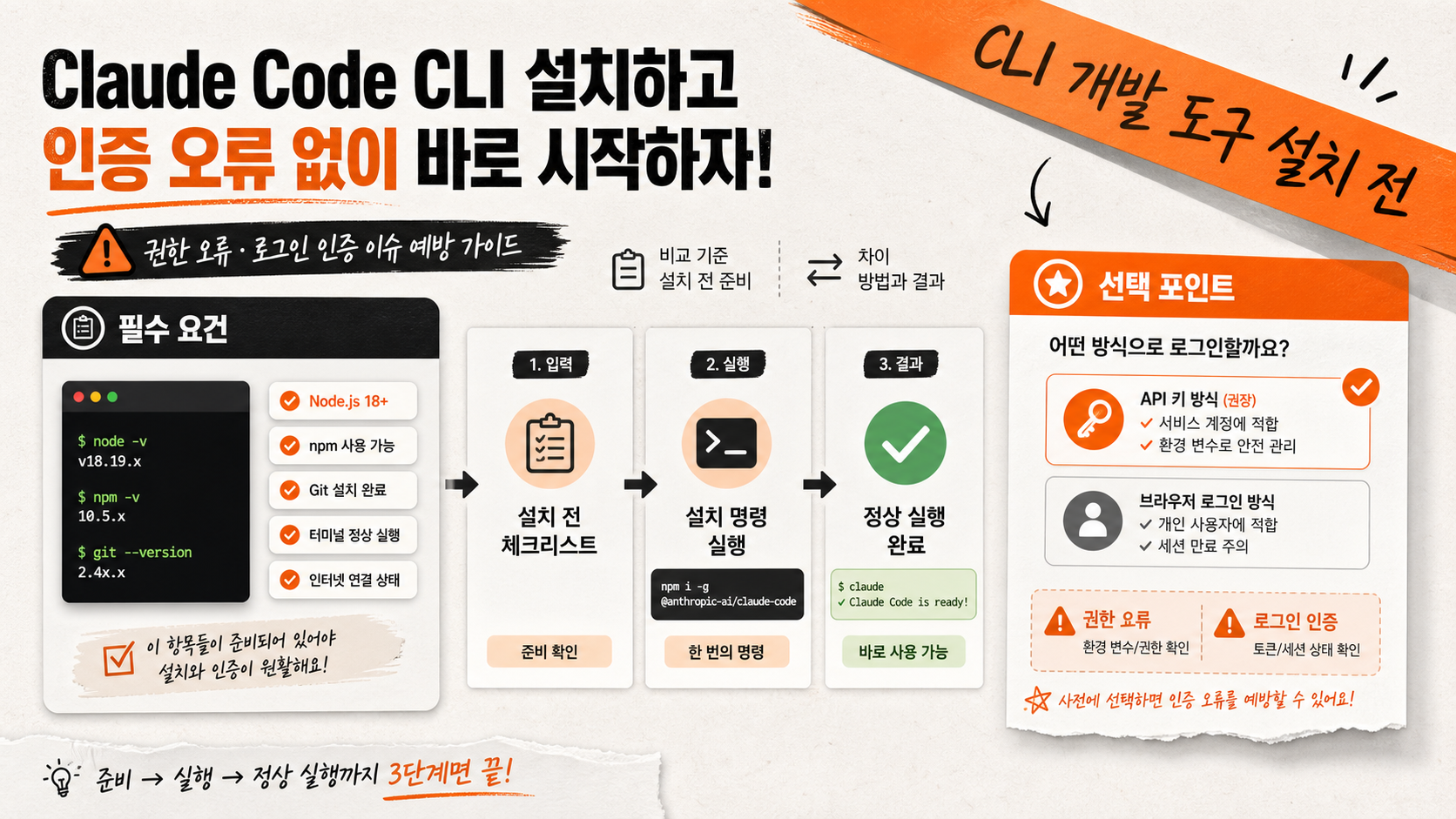
CLI 개발 도구 설치 전 반드시 챙길 필수 요건
로컬 컴퓨터에서 해당 에이전트를 정상적으로 구동하려면 몇 가지 필수 시스템 환경을 충족해야 합니다. 먼저 Node.js 18 버전 이상이 필수로 설치되어 있어야 합니다. 운영체제는 macOS 13.0 이상, Windows 10 이상(WSL 또는 기본 PowerShell/CMD), 그리고 리눅스를 모두 지원합니다. 마지막으로 Claude Pro나 Max, Teams 구독 계정을 쓰거나 Anthropic Console의 API 크레딧 잔액이 충분해야 정상 작동을 기대할 수 있습니다.
설치 방식에 따른 주요 특징과 주의 사항은 아래 비교표에 정리되어 있습니다. 개발 환경에 가장 적합한 방식을 선택하면 설치 시간을 단축할 수 있습니다.
| 설치 방식 | 적용 명령어 종류 | 장점 | 단점 및 주의사항 |
|---|---|---|---|
| npm 전역 설치 (기본) | npm install -g @anthropic-ai/claude-code | 노드 환경이 잡혀 있다면 가장 직관적이고 보편적입니다. | 시스템 노드 경로 문제로 권한(EACCES) 에러가 쉽게 발생합니다. |
| 네이티브 셸 스크립트 | curl -fsSL https://claude.ai/install.sh | bash | 의존성 꼬임 없이 깔끔하게 독립형 바이너리로 실행됩니다. | 일부 셸 환경 변수 수동 추가가 필요할 수 있습니다. |
| 패키지 매니저 (Brew / WinGet) | brew install --cask claude-code | 운영체제 단에서 패키지 업데이트 관리가 편리합니다. | 최신 베타 기능 릴리스 반영 속도가 약간 느릴 수 있습니다. |
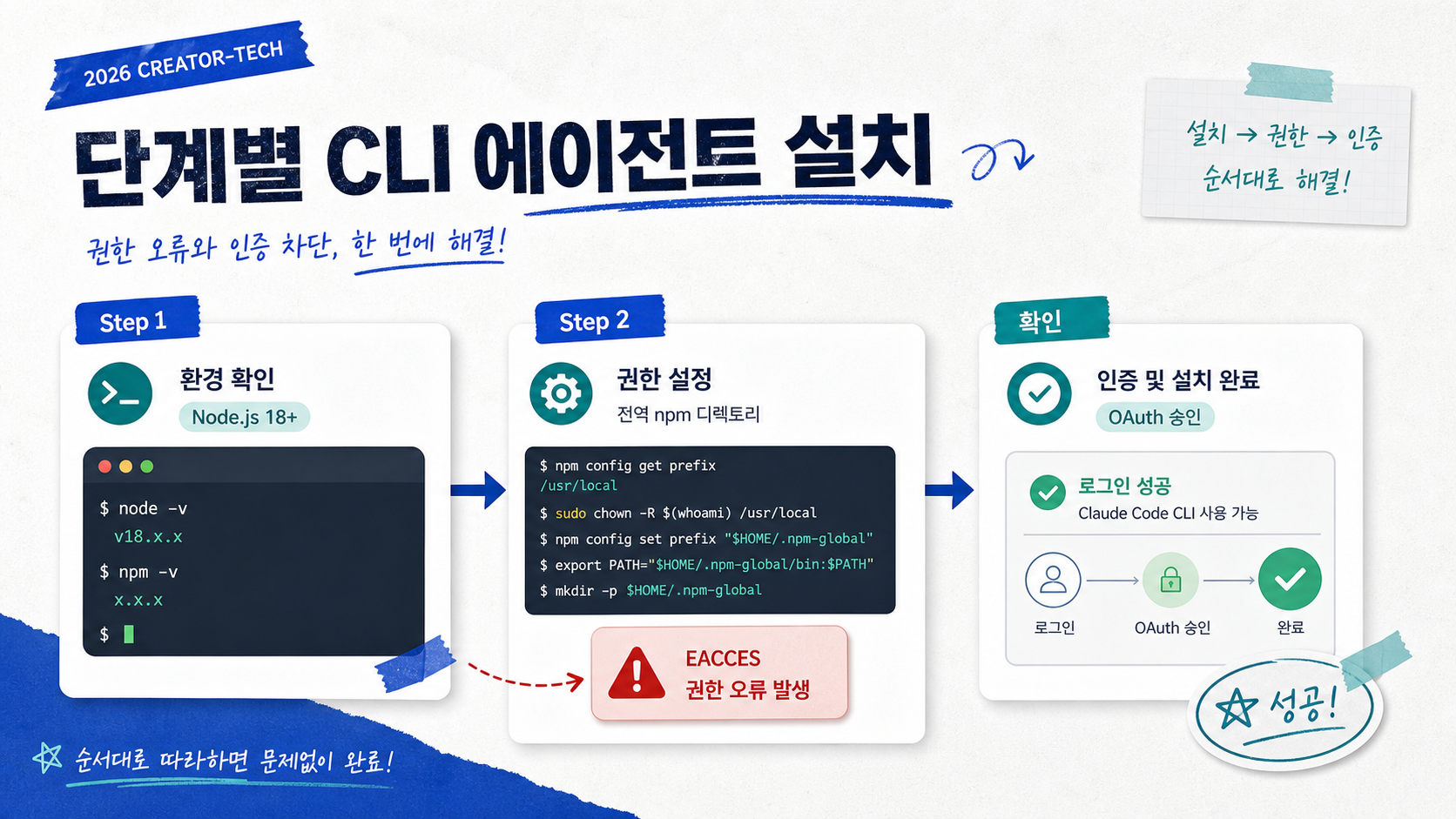
단계별 CLI 에이전트 설치 가이드
Step 1: Node.js 및 npm 설치 확인
가장 먼저 컴퓨터에 정상적인 Node.js 런타임이 설치되어 있는지 확인해야 합니다. 터미널 창에서 아래 명령어를 순서대로 실행하여 현재 버전을 점검합니다.
npm -v
여기서 Node.js 버전이 최소 v18 이상이 나오는지 확인해야 합니다. 만약 명령어를 찾을 수 없다는 에러가 발생한다면 공식 웹사이트에서 최신 LTS 버전을 다운로드하거나 nvm(Node Version Manager) 같은 관리 도구를 통해 설치를 진행해야 합니다.
Step 2: 글로벌 패키지 권한 에러 방지 설정
보통 전역 설치 옵션으로 도구를 설치할 때 EACCES: permission denied 문구와 함께 롤백되는 오류가 빈번하게 발생합니다. 리눅스나 macOS 환경에서 sudo 명령어를 사용하여 강제로 설치하는 방법은 시스템 보안상 권장되지 않습니다. 대신 사용자 홈 디렉터리 하위에 독립적인 전역 패키지 경로를 설정하는 방법이 안전합니다.
npm config set prefix '~/.npm-global'
export PATH=~/.npm-global/bin:$PATH
source ~/.bashrc
Windows 사용자라면 관리자 권한으로 PowerShell을 실행하거나, 사용자 디렉터리에 노드 버전을 독립적으로 관리하는 nvm-windows를 이용하는 것이 효과적입니다. nvm으로 구성된 Node.js 환경은 권한 충돌의 원인을 원천적으로 방지할 수 있습니다.
Step 3: Claude Code CLI 실전 설치
경로 준비가 끝났다면 이제 Anthropic의 공식 CLI 패키지를 받아올 차례입니다. 셸에 아래 설치 명령을 정확히 입력합니다.
설치 명령어를 실행하면 필요한 의존성 패키지와 모듈이 함께 구성됩니다. 설치 완료 후 시스템 상태를 최종 점검하기 위해 claude doctor 명령어를 실행하여 진단 정보를 확인합니다. 네트워크 통신 항목과 파일 접근 권한 항목이 정상으로 표시되면 기본 설치 과정이 완료된 것입니다.
Step 4: Claude 계정 인증 및 토큰 연동
이제 프로젝트 루트 디렉터리로 이동한 뒤 매개변수 없이 실행 명령어를 입력합니다.
최초 구동 시 사용자 인증을 진행하는 웹 브라우저 창이 자동으로 활성화됩니다. 안내 창의 지시에 따라 Anthropic 계정에 로그인한 뒤 연동 권한을 승인합니다. 만약 GUI(그래픽 사용자 인터페이스)가 없는 원격 서버나 SSH 환경인 경우에는 터미널 창에서 c 키를 누르면 고유한 인증용 URL 링크가 제공됩니다. 해당 링크를 로컬 웹 브라우저에 입력하여 발급된 승인 토큰 키를 복사한 뒤, 터미널 프롬프트 창에 입력하면 계정 연동 단계가 완료됩니다.
설치 직후 마주치는 주요 트러블슈팅과 대처법
EACCES 권한 오류가 해결되지 않을 때
앞서 진행한 사용자 전역 경로 설정이 비정상적으로 꼬였거나 운영체제 내부의 파일 권한 상속에 문제가 있다면, 동일한 접근 제한 에러가 재발할 수 있습니다. 이러한 경우에는 패키지 관리자 방식을 대신하여 독립형 바이너리를 시스템에 직접 등록하는 셸 스크립트 설치 방식으로 전환하는 것이 유용합니다. Windows PowerShell에서는 아래 명령어로 처리할 수 있습니다.
macOS 사용자는 터미널에 아래 명령어를 입력하여 바이너리를 직접 가져옵니다.
이 설치 기법은 복잡한 패키지 환경 설정 과정을 생략하고 샌드박스 내부에서 구동되므로 파일 시스템 권한 충돌 문제를 예방하는 장점이 있습니다.
로그인 창이 안 뜨고 세션이 굳어버리는 먹통 현상
가끔 CLI를 실행해도 터미널이 껌뻑거리기만 하고 로그인 브라우저가 열리지 않는 경우가 있습니다. 원인은 대개 로컬 환경에 설정된 기본 브라우저 경로가 꼬여 링크 전달을 못 받았거나, 사내 방화벽이나 프록시가 가로막았을 가능성이 큽니다. 이러한 현상이 발생하면 /logout 명령어로 기존의 잔여 로그인 세션을 정리하고, claude doctor를 실행하여 네트워크 및 프록시 설정 상태를 점검해야 합니다.
클라우드 환경이나 API 토큰 연동으로 과금 줄이기
기업 내 공용 API 키를 활용하거나 Anthropic Console 계정의 개인 크레딧을 이용하는 경우에는 실행 시 매번 웹 브라우저를 통한 계정 인증 과정을 거치지 않아도 됩니다. 셸 환경 설정 프로필 파일에 API 키 변수를 미리 정의해 두면 부팅 속도가 향상되고 권한 문제도 줄어듭니다. 아래 코드 블록과 같이 셸 프로필에 환경 변수를 등록하여 사용합니다.
환경 변수를 선언하면 claude 실행 시 브라우저 검증 단계를 생략하고 대화식 터미널 모드로 즉각 진입할 수 있습니다. 월별 고정 요금을 내는 구독 형태와 달리, API 과금 방식은 질의 처리에 사용한 토큰의 양에 비례하여 비용이 발생하므로 세밀한 비용 제어가 용이한 특징이 있습니다.
특히 규모가 큰 오픈소스의 코드 전체 분석을 수행할 때는 불필요한 리소스가 Anthropic 컨텍스트에 포함되지 않도록 사전에 제어해야 합니다. .gitignore 설정과 유사하게 프로젝트 루트 디렉터리에 .claudeignore 파일을 생성하여 불필요한 빌드 결과물이나 종속성 패키지 폴더를 제외 처리하면 API 토큰 낭비를 절감할 수 있습니다.
터미널 내에서 컴파일 에러를 진단하고 버전 관리 시스템의 커밋까지 연속적으로 완수할 수 있는 개발 환경은 작업 흐름의 단절을 막고 생산성을 향상시킵니다. 초기 설치 시 마주치는 다양한 오류 해결법과 사용자 전역 경로 설정을 선제적으로 적용함으로써 Claude Code CLI의 기능을 원활하게 활용할 수 있게 됩니다. 올바른 권한 및 API 환경 설정을 구성하여 안정적인 터미널 중심의 개발 파이프라인을 다지는 데 도움이 되기를 바랍니다.
이런 글도 있어요
관련 검색어
- 🔍 Claude Code 사용법
- 🔍 Claude Code 비교
- 🔍 npm 사용법
- 🔍 npm 비교
- 🔍 CLI 사용법
- 🔍 CLI 비교
