클로드 코드 설치법, 2026년에 덜 막히는 순서
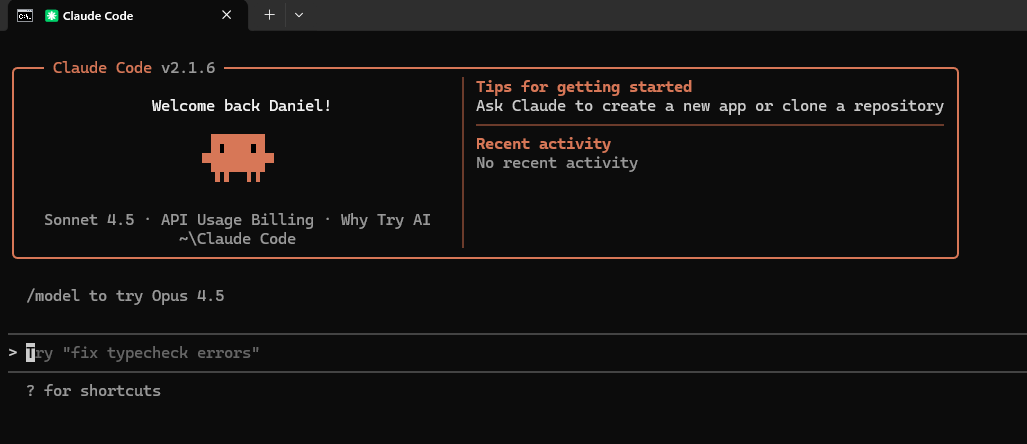
클로드 코드 설치법이 예전이랑 달라진 점
클로드 코드 설치법은 이제 npm 한 줄만 외워두면 끝나는 분위기가 아니더라구요. 2026년 기준 문서는 native install을 가장 먼저 놓고, macOS·Linux·WSL, Windows PowerShell, Windows CMD를 따로 나눠 적어둡니다. Windows는 Git for Windows가 먼저 있어야 하구요. 예전 글 몇 개 보고 따라가면 여기서 바로 어긋납니다.
설치 경로도 조금 정리됐습니다. 터미널에서 쓰는 CLI가 중심이긴 한데, 같은 Claude Code 엔진을 Desktop, VS Code, JetBrains, Web까지 이어서 쓰는 흐름이 이미 문서에 꽤 선명하게 잡혀 있거든요. 로컬에만 깔면 끝인 도구라기보다, 어느 화면에서 같은 세션을 이어 쓸지까지 같이 보는 쪽에 가깝습니다.
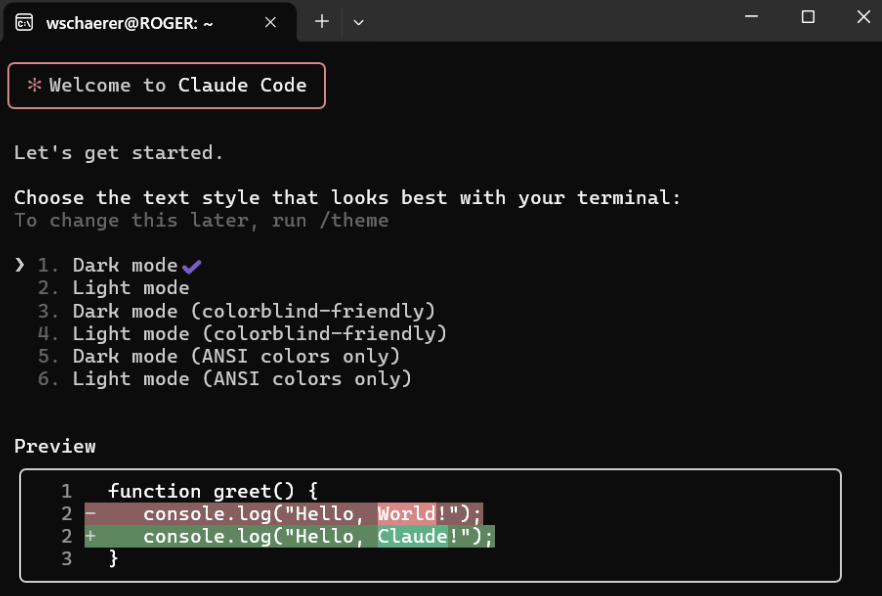
운영체제별 명령은 여기서 갈린다
가장 무난한 설치는 native install입니다. macOS·Linux·WSL은 curl -fsSL https://claude.ai/install.sh | bash, Windows PowerShell은 irm https://claude.ai/install.ps1 | iex, Windows CMD는 install.cmd 경로를 씁니다. native install은 백그라운드에서 자동 업데이트가 돌아가서, 버전 관리까지 덜 신경 써도 된다는 점이 편했구요.
Homebrew와 WinGet도 남아 있습니다. 다만 Homebrew는 claude-code와 claude-code@latest가 갈리고, 둘 다 직접 업그레이드를 돌려야 합니다. WinGet도 마찬가지라서 winget upgrade Anthropic.ClaudeCode를 주기적으로 해줘야 하죠. 저는 이런 툴은 업데이트를 자주 놓치는 편이라 native install이 더 낫다고 봤습니다.
로그인 전에 구독부터 확인하게 된다
클로드 코드 설치법을 찾는 사람 중에 무료 Claude 계정으로 바로 붙여보려는 경우가 많은데, 여기서 한 번 멈춥니다. 현재 문서는 Claude Code 접근 권한을 Pro, Max, Team, Enterprise, Console 계정으로 열어두고 있고, free Claude.ai 플랜은 포함하지 않습니다. 개인 사용자는 claude를 실행하면 브라우저 로그인으로 연결되구요.
요금도 같이 봐야 합니다. Pro는 월 20달러이고 가벼운 저장소 작업용으로 안내돼 있습니다. 도움말 문서 기준으로 5시간마다 Claude Code 프롬프트를 대략 10~40개 보낼 수 있다고 적혀 있구요. Max는 월 100달러, 200달러 두 단계인데 대략 50~200개, 200~800개 수준으로 설명합니다. 여기까지는 팩트입니다.
제가 크게 본 건 사용량 풀이 따로 놀지 않는다는 점입니다. Claude 웹, 데스크톱, 모바일, Claude Code가 같은 한도를 같이 먹습니다. 매달 구독료 내는 입장에선 설치보다 이 숫자가 먼저 들어오더라구요. 터미널에서 길게 쓰는 날이면 웹에서 대화하던 여유도 같이 줄어듭니다.

생각보다 많이 헷갈리는 과금 경로
여기서 한 번 더 꼬입니다. 환경 변수에 ANTHROPIC_API_KEY가 잡혀 있으면 Claude Code가 구독 플랜보다 그 API 키를 우선 써버립니다. 그러면 Pro나 Max에 포함된 사용량이 아니라 API 요금으로 빠지죠. 회사에서 다른 프로젝트 때문에 API 키를 이미 넣어둔 터미널이라면, 설치는 멀쩡한데 청구 쪽이 달라질 수 있습니다.
이미 Console PAYG로 로그인해 둔 상태라면 /login으로 구독 계정으로 바꿀 수 있고, 계정 선택이 이상하면 /logout 뒤에 claude update, 터미널 재시작 순서로 다시 잡는 안내가 나옵니다. 이건 진짜 체크해둘 만합니다. 처음 한 번만 제대로 맞춰두면, 나중에 왜 돈이 이렇게 나왔지 하는 찝찝함이 확 줄어듭니다.
설치 직후 바로 써볼 것들
설치가 끝나면 claude --version으로 바이너리부터 확인하고, 조금 더 자세히 볼 거면 claude doctor를 한 번 돌리는 편이 낫습니다. 첫 실행은 claude 하나면 충분하구요. 모델 전환은 /model, 남은 사용량은 /status, 승인 규칙은 /permissions에서 잡습니다.
요즘 Claude Code를 굳이 다시 보게 되는 이유도 여기 있습니다. CLI가 제일 기능이 많고, JetBrains 플러그인이나 VS Code 쪽은 diff 보기와 선택 영역 공유가 붙어 있습니다. 웹은 research preview 상태지만 GitHub를 연결해 오래 걸리는 작업을 클라우드에서 굴릴 수 있죠. 제 추측으론 설치 자체는 더 쉬워지고, 어떤 화면에서 같은 세션을 이어붙이느냐가 더 중요해질 겁니다.
막히는 증상은 대체로 단순하다
클로드 코드 설치법에서 자주 막히는 곳은 의외로 거창하지 않습니다. command not found나 not recognized는 PATH 문제인 경우가 많고, 설치 URL이 HTML을 돌려주면 스크립트가 아니라 웹페이지를 받아온 겁니다. Windows PowerShell에서 && 오류가 뜨면 CMD용 명령을 붙여넣은 거라서, PowerShell용 명령으로 다시 깔면 됩니다.
WSL도 한 번쯤 걸립니다. WSL2 샌드박스를 쓰려면 bubblewrap와 socat 같은 추가 패키지가 필요할 수 있습니다. 반대로 여러 설치가 겹쳐서 꼬이는 경우도 있죠. native install, npm 글로벌 설치, Homebrew가 같이 남아 있으면 버전이 엇갈릴 수 있어서 하나만 남기는 쪽이 낫습니다.
회사 코드 붙이기 전엔 이 항목도 봐야 한다
이건 설치 명령보다 늦게 보게 되는데, 저는 오히려 더 먼저 봐야 한다고 느꼈습니다. 현재 문서는 consumer 계정인 Free·Pro·Max 사용자는 데이터 학습 허용 설정이 켜져 있으면 Claude Code 세션도 향후 모델 개선에 쓰일 수 있다고 적어둡니다. 반면 Team, Enterprise, API 같은 commercial 조건은 기본 정책이 다르구요. 회사 저장소를 붙일 사람이라면 계정 종류와 privacy 설정을 같이 확인하는 편이 마음이 놓입니다.
클로드 코드 설치법을 다시 찾게 되는 순간은 설치 명령을 몰라서가 아니라, 로그인 계정과 과금 경로를 처음에 대충 넘겼을 때가 더 많더라구요.
이런 글도 있어요
Related Searches
- 🔍 클로드 코드 사용법
- 🔍 클로드 코드 비교
- 🔍 클로드 코드 설치법 사용법
- 🔍 클로드 코드 설치법 비교
- 🔍 Claude Code 사용법
- 🔍 Claude Code 비교
