코딩 AI CLI 툴, Claude Code와 Cursor 직접 써보고 결정하기

터미널 에이전트와 편집기 내장형의 미묘한 갈등
터미널에서 npm run dev를 켜 놓고 코드를 고치다 보면 흐름이 자주 끊기곤 합니다. Cursor에서 탭을 연타하며 한 줄씩 코드를 받아 적는 것도 꽤 피로한 작업이구요. 그렇다고 에이전트에게 빌드와 테스트를 통째로 맡겨 버리자니, 나중에 날아올 API 요금 고지서가 벌써부터 무섭게 느껴지기 마련이죠. 요즘 개발자 커뮤니티에서 Claude Code와 Cursor 중 어떤 것을 메인으로 삼을지 자주 이야기하는 것도 결국 작동 방식과 비용 통제력의 차이 때문인데요. 실제로 코딩 CLI 에이전트와 IDE 편집기를 번갈아 돌리다 보면 매달 지불하는 구독료 대비 가성비를 따져 보게 되더라구요.
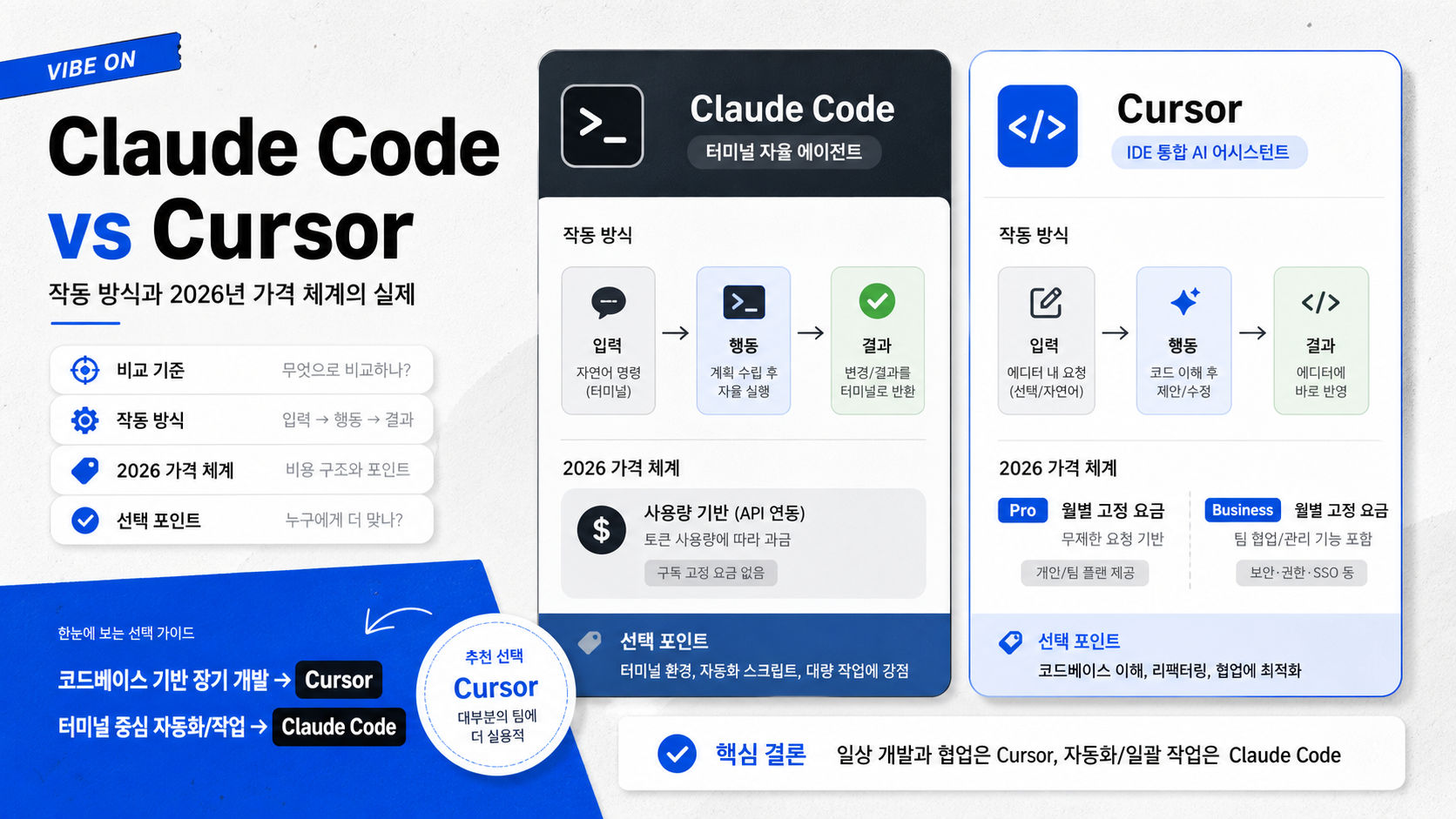
작동 방식과 2026년 가격 체계의 실제
두 도구는 지향하는 목적지가 완전히 다르더라구요. 하나는 터미널에서 개발자와 동등한 권한으로 움직이는 자율 에이전트고, 다른 하나는 개발자가 코드를 타이핑하는 에디터 창 안에서 실시간으로 코드를 채워 주는 스마트한 비서에 가깝습니다. 각 도구의 특징을 표로 한눈에 정리하면 이해하기 편하실 겁니다.
| 구분 | Claude Code (터미널 자율형) | Cursor (IDE 내장 밀착형) |
|---|---|---|
| 주요 사용자 인터페이스 | CLI 터미널 명령어 기반 | VS Code 기반 전용 에디터 환경 |
| 주요 모델 및 확장성 | Anthropic Claude 모델 집중 | Claude, GPT, Gemini 등 멀티 모델 선택 가능 |
| 작동 방식의 특징 | 터미널 명령 실행, 파일 자동 수정, 빌드 수행 | 인라인 자동완성, 작곡가 모드(Composer) 디프 제어 |
| 2026 요금제 구조 | Pro 구독($20) 연동 혹은 API 요금 종량제 | Hobby(무료) / Pro($20) / Pro+ 및 Ultra 크레딧제 |
| 추가 기능 연동 | Model Context Protocol(MCP) 서버 연결 | 자체 AI 인덱싱, 외부 문서 주소 연동 |
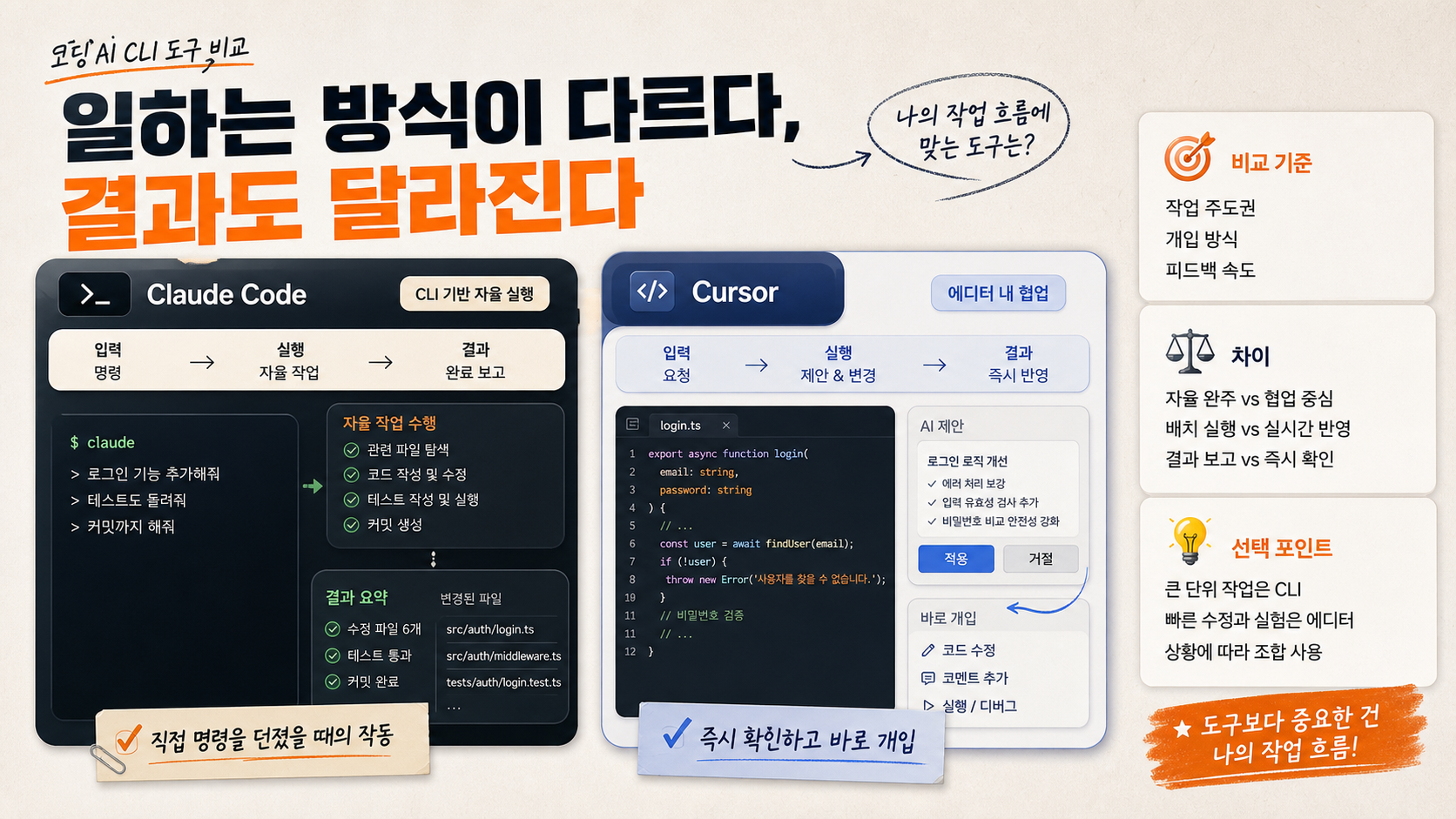
직접 명령을 던졌을 때의 작동 방식 차이
가장 크게 와닿았던 점은 작업을 시켰을 때 사용자가 대기하는 경험이었습니다. Cursor는 파일 하나를 화면에 띄워 둔 상태에서 우측 패널을 열어 지시를 내리면, 에디터가 코드를 한 땀 한 땀 고쳐 나가는 모습을 눈으로 직접 볼 수 있구요. 코드에 이상한 내용이 섞이면 바로 취소 버튼을 누르거나 그 자리에서 타자를 쳐서 개입하기도 편합니다. 눈으로 결과물을 즉각 확인해야 하는 웹 UI 마크업이나 스타일링 작업을 할 때는 이 방식이 무척 매끄러운 편이죠.
반면 Claude Code는 터미널에 명령어를 입력하고 엔터를 치는 순간부터 스스로 생각을 시작하더라구요. 프로젝트 폴더 안의 설정 파일을 읽고, 컴파일 에러를 확인하고, 터미널에 빌드 명령어를 직접 올려서 테스트를 통과할 때까지 파일 수정과 실행을 반복합니다. 사용자는 터미널 창에서 에이전트가 어떤 파일을 고치고 어떤 명령을 돌리는지 로그로 지켜보기만 하면 끝입니다. 굳이 에디터 창을 띄워 두지 않고 백그라운드에서 백엔드 비즈니스 로직을 통째로 갈아끼우거나, 테스트 코드 20개를 한 번에 작성시키고 싶을 때는 확실히 이 방식이 일손을 많이 덜어주네요.
예측하기 어려운 API 비용의 무서움
매달 지출을 계산하는 지갑 관점에서는 생각이 더 복잡해지더라구요. Cursor는 월 20달러 프로 요금제를 구독하면 정해진 고속 크레딧 안에서 비교적 자유롭게 쓸 수 있습니다. 크레딧을 다 써도 속도가 조금 느려지는 수준이라서 한 달 고정비가 명확하다는 장점이 있구요. 직장인이나 개인 빌더 입장에서 비용 예측 가능성이 높다는 건 엄청난 강점이죠.
하지만 Claude Code를 API 연동 방식으로 사용하면 이야기가 완전히 달라집니다. 에이전트가 코드를 고치다가 빌드 오류를 만나면 오류 로그를 다시 프롬프트에 집어넣고 모델을 재호출하는 흐름이 생기는데요. 이 과정에서 순식간에 컨텍스트 창이 꽉 차면서 요청 한 번에 몇 달러씩 비용이 빠르게 빠져나가더라구요. 무심코 에이전트를 돌려 놓고 커피를 마시고 왔더니 하루 만에 30달러가 청구되었다는 후기가 나오는 것도 이런 자율 루프 때문입니다. 그래서 최근에는 요금 상한 기능이 들어간 Max 플랜을 쓰거나, API 사용 한도를 타이트하게 조여 놓고 작동시키는 것이 필수 안전장치가 되어 줄 겁니다.
각자의 코딩 스타일에 맞추는 선택 기준
결국 본인의 평소 작업 환경과 선호도에 따라 도구를 고르는 방향이 달라집니다. 만약 아래 상황에 잘 맞으신다면 Claude Code를 쓰는 쪽이 훨씬 편할 겁니다.
- 큰 프로젝트에서 여러 파일의 코드를 전반적으로 정리해야 할 때
- 테스트 실행과 컴파일러 로그 확인을 AI에게 위임해 자동화하고 싶을 때
이와 달리 아래 패턴이 손에 익으신 분들은 Cursor를 고르는 게 훨씬 부드러운 선택이죠.
- 타이핑 도중 실시간 탭 완성에 의존해 코드를 써 내려갈 때
- 기존 VS Code의 단축키와 확장 기능을 그대로 유지하며 일하고 싶을 때
두 마리 토끼를 다 잡는 하이브리드 조합
실제 현업에서 코드로 밥벌이를 하는 사람들은 둘 중 하나를 버리기보다 교묘하게 섞어 쓰는 절충안을 택하곤 합니다. 일상적인 함수 선언이나 가벼운 컴포넌트 추가는 Cursor의 탭 자동완성을 켜 놓고 가볍게 손가락을 움직이구요. 전체 폴더 구조를 뒤흔들어야 하는 마이그레이션이나 도저히 원인을 모르는 빌드 실패가 떴을 때는 터미널을 열고 Claude Code를 호출해 해결하도록 지시를 던지는 식이더군요. 각 도구가 가진 강점이 분명한 만큼, 내 작업 흐름이 어디서 가장 자주 막히는지 먼저 짚어 보고 가벼운 오류 수정부터 터미널로 넘겨 보는 것부터 시작해도 나쁘지 않을 것 같아요.
이런 글도 있어요
관련 검색어
- 🔍 Claude Code 사용법
- 🔍 Claude Code 비교
- 🔍 Cursor 사용법
- 🔍 Cursor 비교
- 🔍 코딩 에이전트 사용법
- 🔍 코딩 에이전트 비교
